Cómo comprar un Hosting en FlameHosting
Tutorial paso a paso para comprar tu hosting en FlameHosting y acceder al panel correctamente.
Cómo comprar un Hosting en FlameHosting
En este tutorial te mostraré paso a paso cómo comprar un plan de hosting en FlameHosting y cómo acceder correctamente al panel de control.
1. Iniciar sesión en FlameHosting
Primero, debes ir a:
Inicia sesión con la cuenta que creaste.
Puedes registrarte o iniciar sesión utilizando:
- Discord
Importante: Usa el mismo método de inicio de sesión siempre, ya que lo necesitarás después para el billing.
2. Elegir un plan
Una vez dentro:
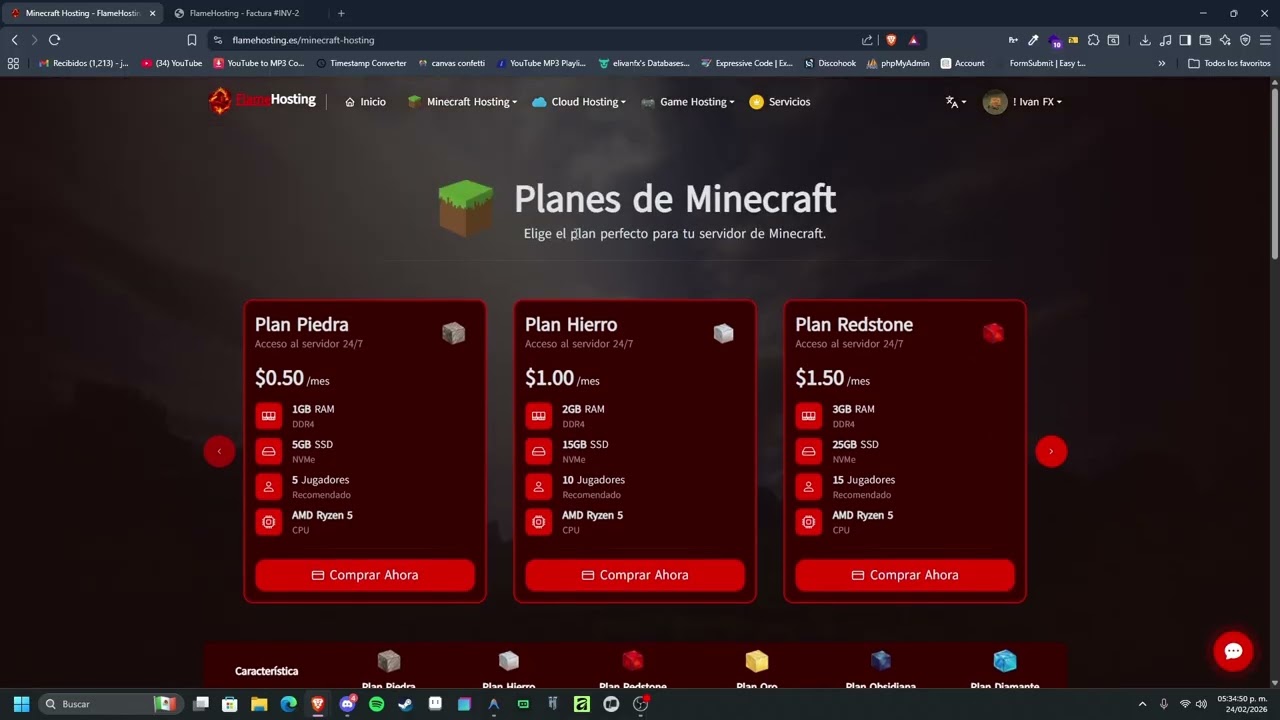
- Ve a la sección de Planes.
- Elige el plan que deseas comprar.
- Haz clic en el botón de Comprar.
Selecciona el plan que mejor se adapte a tus necesidades según RAM, almacenamiento y jugadores.
3. Iniciar sesión en el Billing
Después de elegir tu plan, serás dirigido al sistema de facturación (Billing).
Muy importante:
Debes iniciar sesión en el billing con el mismo correo o método (Google/Discord) que usaste en FlameHosting.
Si usaste Google en FlameHosting, usa Google también en el billing.
Si usaste Discord, usa Discord también.
Esto es necesario para que tu compra se vincule correctamente a tu cuenta.
4. Realizar el pago
- Haz clic en Pagar con PayPal.
- Completa el pago normalmente.
Aclaración importante sobre los créditos:
Los créditos que aparecen en la plataforma son solo para pruebas.
El hosting se compra con dinero real, no con créditos.
El pago oficial se realiza mediante PayPal u otros métodos disponibles.
5. Cambiar la contraseña del panel
Una vez que hayas comprado tu hosting, necesitas acceder al panel.
Paso 1: Ir a FlameHosting
Paso 2: Gestionar cuenta
- Ve a tu perfil.
- Entra en Gestionar cuenta.
- Haz clic en el botón Regenerar contraseña.
Esto generará una nueva contraseña para acceder al panel.
6. Iniciar sesión en el Panel
Después de regenerar la contraseña:
- Ve al panel de control.
- Inicia sesión con tu correo.
- Usa la nueva contraseña generada.
Ya podrás administrar tu servidor desde el panel.
Si tienes algún problema, puedes abrir un ticket desde tu cuenta para que el soporte te ayude.